
《Universal Media Player – VR & Desktop》是一款用虚幻引擎打造的轻量级媒体播放器,同时支持 VR 头显与桌面 PC,可播放 2D、180° 和 360° 视频,售价 18 元,2026 年 9 月 29 日发售。本文基于官方资料,整理它的功能定位、开局思路、常见误区和设置建议,帮新手快速判断它是否适合自己。
它是什么类型的软件
严格来说,这不是一款游戏,而是 Steam 上架的一款实用工具,开发商与发行商均为 Jango Mango。它的核心用途是播放本地视频文件:既可以在普通显示器上以桌面模式运行,也可以戴上 VR 头显进入沉浸式环境观看。官方强调两点:一是轻量,二是画面清晰、文件浏览顺畅。
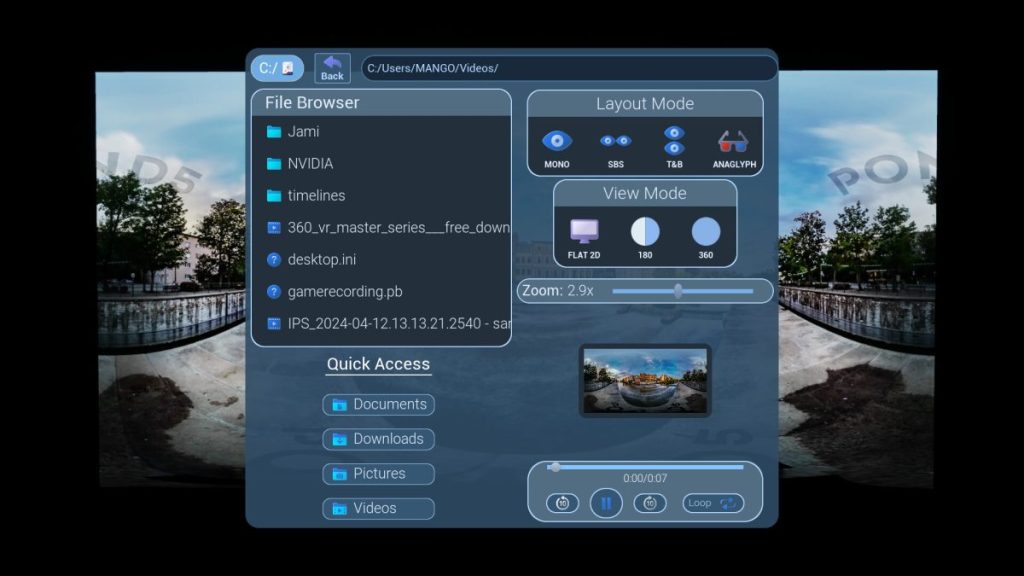
它支持的文件格式包括 mp4、mkv、mov、webm、avi,覆盖了绝大多数日常下载和录制的视频。播放模式上,除了普通平面画面,还支持 180° 与 360° VR 视频,以及多种立体 3D 格式:Mono、上下(Over/Under)、左右(Side-by-Side)和红蓝(Anaglyph)。这意味着它更像一个“万能容器”,而不是只服务于某一种片源。
核心玩法循环与使用流程
作为播放器,它没有传统意义上的关卡或战斗循环,使用流程大致是:启动软件、选择桌面模式或 VR 模式、通过内置文件浏览器找到本地目录或磁盘中的视频、选择投影方式后开始播放。官方介绍中特别提到“Clean File Browser”,也就是文件浏览直接在应用内完成,不需要来回切换系统资源管理器。
对 VR 用户来说,流程多一步:先连接兼容的头显,再在软件内切换到沉浸模式。官方列出的兼容设备包括 SteamVR / OpenXR 头显,例如 Valve Index、Meta Quest 2/3、HTC Vive 和 Windows Mixed Reality 系列。桌面用户则可以直接以标准模式启动,不需要任何额外硬件。
开局建议:先跑通再折腾
第一次使用,建议按“先桌面、后 VR”的顺序来。先用桌面模式播放一段普通 mp4 文件,确认软件能正常识别本地目录、画面和声音没有问题;确认基础播放没问题后,再连接头显测试 VR 模式。这样做的好处是,一旦出现问题,容易判断是片源、文件路径的问题,还是头显连接的问题。
第二步是熟悉投影模式的切换。官方支持平面、180°、360°、Mono、上下、左右和红蓝 3D,不同片源对应的正确模式不一样。建议拿一段自己确定格式的视频,逐个切换模式观察画面变化,记住哪种片源配哪种模式,之后再看新片源就能快速对上。
常见误区
- 把它当成游戏买:它是实用工具,没有剧情、关卡和成就系统,购买前要明确自己的需求是“看片”而不是“玩”。
- 以为桌面模式也需要 VR 头显:官方明确区分 VR 与桌面双模式,没有头显也能正常使用桌面模式。
- 忽略语言支持:目前商店页面显示仅支持英语,界面语言可能对不熟悉英文的用户造成一定门槛,这一点要有心理预期。
- 以为所有视频都能自动识别为 3D 或 VR:投影模式需要手动切换,片源本身是什么格式,决定了你应该选哪种模式。
- 低估硬件门槛:官方最低配置要求 Intel i7 7700、4GB 内存、GTX 1060 和 DirectX 11,并需要 1GB 存储空间,这并不是一台老旧核显笔记本就能轻松跑满的规格。
资源与时间分配思路
这里的“资源”更多指硬件性能和存储空间。官方最低配置已经给到 GTX 1060 级别显卡,说明 VR 视频播放对显卡有一定要求,尤其是 180°/360° 高分辨率片源。建议把性能预算优先留给 VR 模式,桌面模式对硬件压力相对更小。存储方面,软件本身体积不大,只需要 1GB 可用空间,但视频文件往往很大,实际使用中真正占空间的是你的片源库,建议提前规划好视频存放的磁盘位置,方便在软件内快速定位。
时间分配上,新手期值得花十几分钟做两件事:一是测试不同格式(mp4、mkv、mov、webm、avi)能否正常播放,二是把常用的投影模式试一遍。这两步做完,后续使用基本就是“打开—选文件—播放”的直线流程,效率会高很多。
操作与设置建议
操作方面,官方没有公布详细的按键映射,因此建议以软件内实际界面为准,先熟悉文件浏览器的层级结构:本地目录、磁盘和媒体文件夹是三个主要入口,记住它们的位置能减少来回翻找。VR 模式下,建议在开始播放前先调整好头显的佩戴位置和舒适度,再进入沉浸环境,避免中途反复摘戴。
设置方面,可以从两个方向入手:一是投影模式,根据片源选择平面、180°、360° 或对应的 3D 格式;二是显示环境,VR 模式适合沉浸式观看,桌面模式适合快速预览和日常使用。如果遇到画面比例不对,优先检查投影模式是否选错,而不是先怀疑片源损坏。由于官方未公布更多画质调节选项,具体可调项请以软件实际界面为准。
常见问题
这款软件支持哪些视频格式
官方列出的支持格式为 mp4、mkv、mov、webm 和 avi,覆盖常见的主流封装格式。
没有 VR 头显能用吗
可以。它提供桌面模式,不连接头显也能正常启动和播放本地视频。
支持哪些 VR 头显
官方标注兼容 SteamVR / OpenXR 头显,包括 Valve Index、Meta Quest 2/3、HTC Vive 和 Windows Mixed Reality 系列设备。
目前有玩家评价可以参考吗
根据商店页面显示,简体中文评价数为零,暂无用户评测可供参考,购买前建议以官方功能说明和自身需求为主要判断依据。
游戏资料参考:Steam 商店页,价格、配置与活动信息以官方实时页面为准。